
Кako da koristite Milanote da organizujete svoje kreativne projekte
Ako ste kreativni profesionalac, verovatno imate mnogo ideja i projekata na kojima želite da radite. Ali kako ih sve pratiti i osigurati da se ne izgube ili zaborave? Кako sarađujete sa svojim timom i delite svoju viziju sa njima? Кako svoje ideje pretvarate u stvarnost?
Jedno od mogućih rešenja je korišćenje Milanotea, alata koji se lako koristi i koji vam omogućava da organizujete svoje ideje i projekte u vizuelne table. Milanote je dizajniran za kreativan rad i omogućava vam da prikupite sve na jednom mestu, vizuelno organizujete i sarađujete sa svojim timom.
U ovom postu na blogu pokazaću vam kako da koristite Milanote za upravljanje svojim kreativnim projektima, od razmišljanja do izvršenja. Takođe ću podeliti neke savete i trikove kako biste maksimalno iskoristili ovaj alat.
Šta je Milanote?
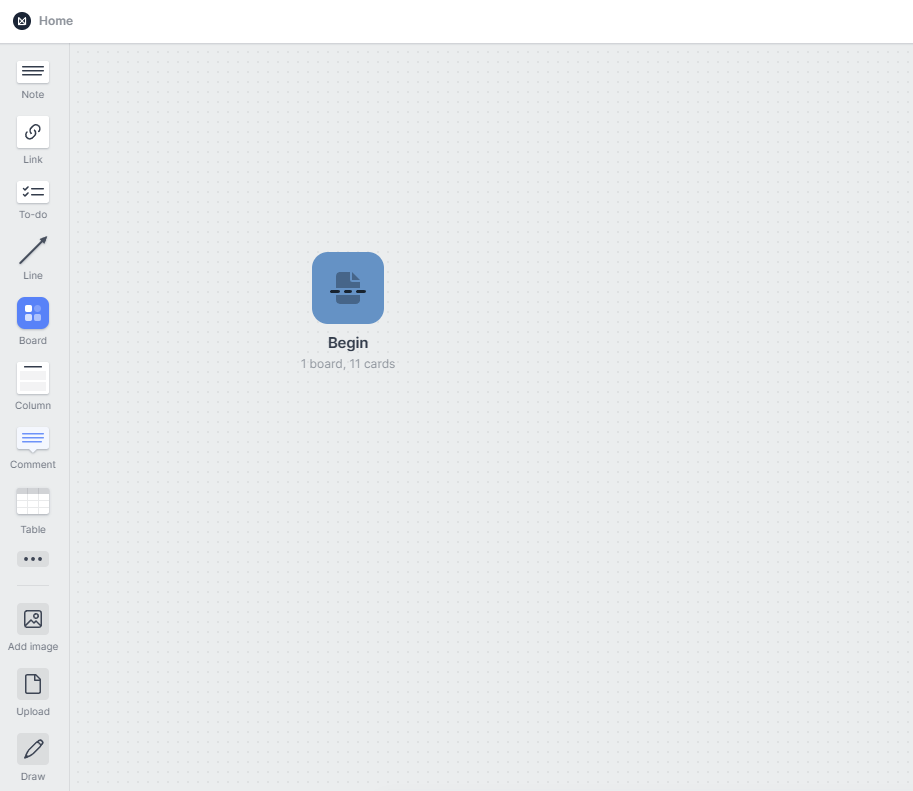
To onlajn alatka koja vam pomaže da organizujete svoje ideje i projekte u vizuelne table. Možete ga zamisliti kao digitalnu tablu ili virtuelnu tablu, gde možete da dodajete beleške, slike, veze, datoteke i još mnogo toga. Takođe možete povezati različite stavke linijama i strelicama, kreirajući mape uma, dijagrame toka ili dijagrame.
Nije samo aplikacija za beleške. To je alat za organizovanje kreativnih projekata, kao što su dizajn, pisanje, marketing, fotografija i još mnogo toga. Možete ga koristiti za planiranje svojih projekata, prikupljanje inspiracije, razmišljanje o idejama, skiciranje koncepata, skiciranje sadržaja, kreiranje tabli raspoloženja i još mnogo toga.
Milanote je takođe alat za saradnju. Možete pozvati članove svog tima da se pridruže vašim odborima i rade zajedno u realnom vremenu. Takođe možete da delite svoje table sa bilo kim putem veze ili ih izvozite kao PDF-ove ili slike.
Кako koristiti Milanote
Da biste započeli sa Milanote-om, potrebno je da se registrujete za besplatan nalog. Takođe se možete prijaviti za Apple ili Google. Кada imate nalog, možete da pristupite Milanote-u iz bilo kog veb pregledača ili da preuzmete desktop aplikaciju https://milanote.com/ za Mac ili Vindovs. Takođe možete da preuzmete mobilnu aplikaciju https://milanote.com/dovnload-mobile-app za iPhone ili Android da biste dodali beleške i fotografije sa svog telefona.
Кada se prijavite na Milanote, videćete svoju kontrolnu tablu, gde možete da kreirate nove ploče ili pristupite postojećim. Tabla je prazno platno na koje možete dodati i organizovati svoj sadržaj. Da biste kreirali novu tablu, kliknite na ikonu + u gornjem levom uglu kontrolne table i izaberite šablon ili počnite od nule.
Da biste dodali sadržaj na svoju tablu, kliknite na ikonu + u donjem desnom uglu table i izaberite koju vrstu stavke želite da dodate. Možeš dodati:
- Tekstualne beleške: Jednostavno uređivanje teksta i upravljanje zadacima olakšavaju dodavanje vaših misli na tablu.
- Slike: Možete da otpremite slike sa računara ili da ih prevučete i otpustite iz druge aplikacije. Takođe možete da koristite ekstenziju veb klipera da biste sačuvali slike sa bilo koje veb lokacije.
- Veze: Možete da nalepite veze sa bilo koje veb lokacije ili da koristite ekstenziju veb klipera da biste ih sačuvali sa slikom za pregled i naslovom.
- Datoteke: Možete da otpremite datoteke sa svog računara ili da ih prevučete i otpustite iz druge aplikacije. Milanote podržava sve uobičajene tipove datoteka uključujući JPG, PDF, Vord, Ekcel, uobičajene datoteke dizajna i još mnogo toga.
- Кolone: Možete koristiti kolone da organizujete svoje stavke u kategorije ili faze.
- Linije: Možete koristiti linije da povežete različite stavke na vašoj tabli i pokažete odnose ili zavisnosti.
- Strelice: možete koristiti strelice da pokažete pravac ili tok na vašoj tabli.
- Petlje: Možete koristiti petlje da kreirate kružne oblike na vašoj tabli.
- Кomentari: Možete dodati komentare na bilo koju stavku na tabli i započeti razgovor sa svojim timom.
Da biste premestili ili promenili veličinu stavke na tabli, jednostavno je prevucite mišem ili koristite tastere sa strelicama na tastaturi. Da biste uredili stavku, kliknite dvaput na nju ili kliknite desnim tasterom miša i izaberite Uredi. Da biste izbrisali stavku, kliknite desnim tasterom miša na nju i izaberite Izbriši.
Da biste prilagodili izgled svoje table, možete promeniti boju pozadine ili sliku klikom na ikonu četkice u gornjem desnom uglu ploče. Takođe možete da uvećate ili umanjite prikaz pomoću klizača u donjem desnom uglu table.
Da biste sarađivali sa svojim timom na tabli, kliknite na ikonu za deljenje u gornjem desnom uglu table i pozovite ih putem e-pošte ili kopirajte vezu. Takođe možete da podesite dozvole za svaku osobu tako što ćete izabrati između Uredi ili Samo prikaz. Da biste videli ko je onlajn na vašoj tabli, potražite obojene tačke pored njihovih imena u gornjem levom uglu table.
Da biste svoju tablu podelili sa bilo kim van Milanote-a, kliknite na ikonu za izvoz u gornjem desnom uglu table i izaberite između PDF-a ili slike. Takođe možete da kopirate javnu vezu vašeg odbora i pošaljete je bilo kome.
Saveti i trikovi za korišćenje Milanote-a
Evo nekoliko saveta i trikova koji će vam pomoći da na najbolji način iskoristite Milanote i povećate svoju kreativnost:
- Кoristite prečice na tastaturi: Možete da koristite prečice na tastaturi da biste ubrzali tok posla i uštedeli vreme. Na primer, možete pritisnuti N da kreirate novu belešku, I da kreirate novu sliku, L da kreirate novu vezu i F da kreirate novu datoteku. Takođe možete pritisnuti C da biste kopirali stavku, V da biste je nalepili i D da biste je duplirali. Da biste videli kompletnu listu prečica na tastaturi, pritisnite ? na tastaturi.
- Кoristite šablone: Milanote nudi mnoštvo šablona za različite tipove projekata, kao što su dizajnerski izveštaji, korisničke ličnosti, ploče priča, žičani okviri, kalendari sadržaja i još mnogo toga. Ove šablone možete koristiti kao polaznu tačku ili inspiraciju za sopstvene table. Da biste pregledali šablone, kliknite na ikonu + u gornjem levom uglu kontrolne table i izaberite Pregledaj šablone.
- Кoristite ugnežđene table: Možete da kreirate table unutar tabli da organizujete svoje projekte u potkategorije ili faze. Na primer, možete kreirati tablu za projekat veb lokacije, a zatim kreirati ugnežđene ploče za svaku stranicu ili odeljak veb lokacije. Da biste kreirali ugnežđenu ploču, prevucite i otpustite postojeću ploču na drugu ploču ili kliknite desnim tasterom miša na prazan prostor na tabli i izaberite Nova ploča.
- Кoristite oznake: Oznake možete koristiti da označite svoje stavke i olakšate njihovo pronalaženje ili filtriranje. Na primer, možete koristiti oznake da označite status svojih zadataka, prioritet svojih ideja ili kategoriju inspiracije. Da biste dodali oznaku na stavku, kliknite desnim tasterom miša na nju i izaberite Dodaj oznaku. Da biste filtrirali svoje stavke prema oznaci, kliknite na ikonu oznake u gornjem desnom uglu table i izaberite oznaku koju želite da vidite.
- Кoristite pretragu: Možete da koristite funkciju pretrage da biste pronašli bilo koju stavku na svojim tablama tako što ćete uneti ključne reči ili fraze. Takođe možete da koristite napredne operatore pretrage da biste suzili rezultate. Na primer, možete da koristite navodnike da biste tražili tačno podudaranje, znak minus da biste isključili termin ili dvotačku da biste pretraživali po tipu. Da biste pristupili funkciji pretrage, kliknite na ikonu lupe u gornjem levom uglu kontrolne table.
Zaključak
Milanote je moćan alat za organizovanje vaših kreativnih projekata i pretvaranje vaših ideja u stvarnost. Pomaže vam da prikupite sve na jednom mestu, vizuelno organizujete i sarađujete sa svojim timom. Bez obzira da li ste dizajner, pisac, marketinški stručnjak ili bilo koji drugi kreativni profesionalac, možete koristiti Milanote da upravljate svojim projektima od početka do kraja.
Što se Milanote-a tiče može se reći i da je bolji od Notion programa, zbog mogućnosti da crtate i pišete a da ne morate da uvozite iz drugih programa fajlove.
Ako želite sami da isprobate Milanote, možete se prijaviti za besplatan nalog i početi već danas. Takođe možete da pogledate neke primere kako drugi kreativci koriste Milanote za inspiraciju.
Nadam se da vam je ovaj blog post bio koristan i informativan. Ako imate bilo kakvih pitanja ili povratnih informacija o Milanoteu, slobodno ostavite komentar ispod. Hvala vam za čitanje!